PUBG не работает по разным причинам: иногда сбой на стороне игры, иногда проблема на устройстве игрока. Клиент может не открываться из-за серверов, обязательного обновления, повреждённых файлов, драйверов, античита, сети, прав доступа или конфликта с фоновыми программами. Идти лучше по порядку: сначала исключить массовый сбой и простые ошибки, а уже потом разбираться с системой.
Быстрая диагностика: с чего начать
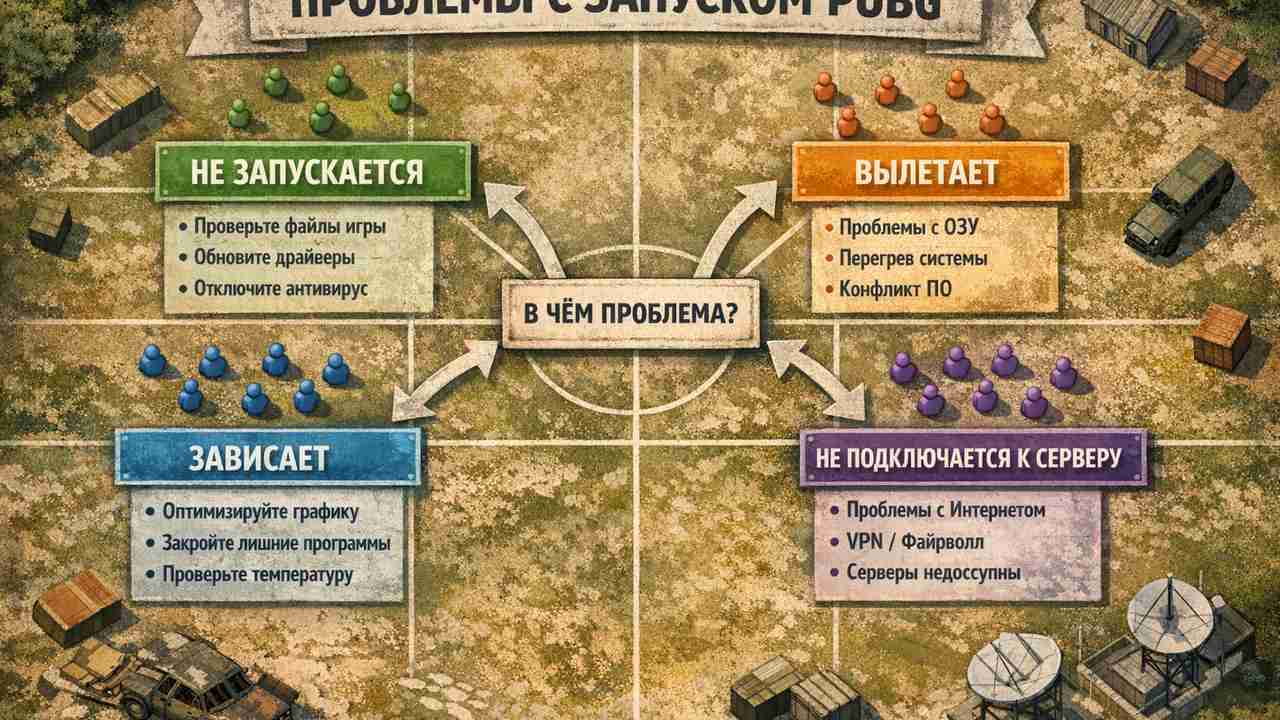
Начните с симптома и базовых проверок. Именно симптом подсказывает, куда смотреть дальше: серверы, файлы, драйверы, античит или сеть.
- Полностью закройте PUBG и лаунчер, затем запустите их заново. Перезапуск завершает зависшие процессы и часто убирает временные сбои.
- Проверьте интернет: откройте сайты, запустите другое онлайн-приложение, убедитесь, что соединение не обрывается.
- Сверьте статус серверов PUBG в официальных каналах, на странице поддержки или в уведомлениях лаунчера.
- Посмотрите, нет ли обязательного обновления игры или платформы запуска. Клиент без актуальной версии может не попасть в лобби.
- Убедитесь, что на диске хватает места для обновлений, кэша и временных файлов.
- Зафиксируйте симптом: игра не запускается, зависает, вылетает, показывает ошибку или открывается, но не подключается к серверу.
Чёрный экран, закрытие без сообщения и ошибка подключения — это разные сценарии. Чем точнее вы определите симптом, тем быстрее найдёте причину.
Проверьте серверы PUBG и обновления игры
PUBG может не работать даже на исправном ПК, если на серверах идут технические работы или разработчики выпустили обязательный патч. Сервер PUBG принимает соединение только от актуального клиента.
Внешний сбой обычно затрагивает сразу много игроков. Если сервис недоступен на стороне игры, локальные настройки почти не помогают войти.
Проверяйте информацию в официальных источниках. Сторонние сообщения нередко запаздывают, смешивают регионы и платформы или выдают частный сбой за массовый.
- Откройте официальный сайт PUBG или страницу поддержки.
- Проверьте уведомления в лаунчере или платформе, через которую запускается игра.
- Посмотрите официальные каналы разработчиков, если там публикуются объявления.
- Убедитесь, что игра и лаунчер обновлены до доступной версии.
- Если объявлены технические работы, время восстановления уточняется на сайте.
Если та же ошибка появляется у многих игроков из вашего региона, причина, скорее всего, внешняя. Если серверы доступны, а проблема повторяется только у вас, переходите к проверке файлов, системы и сети.
Системные требования и совместимость
PUBG может не запуститься, если система не соответствует текущим требованиям игры или конфликтует с обновлённым клиентом. На запуск ещё до входа на сервер влияют операционная система, драйверы, службы Windows и фоновые программы.
Системные требования лучше сверять на официальной странице игры или в магазине, где установлена PUBG. Старые таблицы с форумов могут не учитывать текущую версию клиента, античита и системных компонентов.
Если PUBG запускается, но долго висит на загрузке, проверьте фоновые процессы. Браузер с большим числом вкладок, запись экрана, мессенджеры, оверлеи и программы мониторинга забирают память, процессор и видеокарту в момент старта. На слабых системах такая нагрузка может привести к чёрному экрану, зависанию в лобби или закрытию игры без понятной ошибки.
Отдельно проверьте утилиты для клавиатур, мышей, гарнитур, подсветки и макросов. Они иногда конфликтуют с античитом или игровым клиентом. Если сбой появился после установки такого ПО, временно отключите утилиту и повторите запуск.
Проверка файлов игры и лаунчера
Проверка файлов восстанавливает повреждённые или отсутствующие элементы PUBG без полной переустановки. Лаунчер сравнивает локальные файлы с актуальной версией и заново загружает то, что повреждено или пропало.
-
Закройте PUBG и убедитесь, что лаунчер не выполняет обновление в фоне. Если процесс игры завис, завершите его через системный диспетчер.
-
Перезапустите лаунчер или платформу запуска. Это помогает, если клиент некорректно получил обновление или потерял соединение с сервисом.
-
Запустите проверку целостности файлов через инструмент платформы. Название пункта может отличаться, но суть одна: лаунчер должен сравнить локальные файлы с актуальными.
-
Дождитесь завершения проверки и не прерывайте процесс. Если платформа найдёт повреждённые или отсутствующие файлы, она загрузит их заново.
-
Перезагрузите компьютер и попробуйте открыть PUBG снова. Если ошибка осталась, сохраните её текст и переходите к системным компонентам.
Файлы часто повреждаются после прерванного обновления, сбоя питания, нехватки места или блокировки защитным ПО. Проверка целостности безопаснее полной переустановки, потому что затрагивает только проблемные элементы.
Драйверы, DirectX и компоненты системы
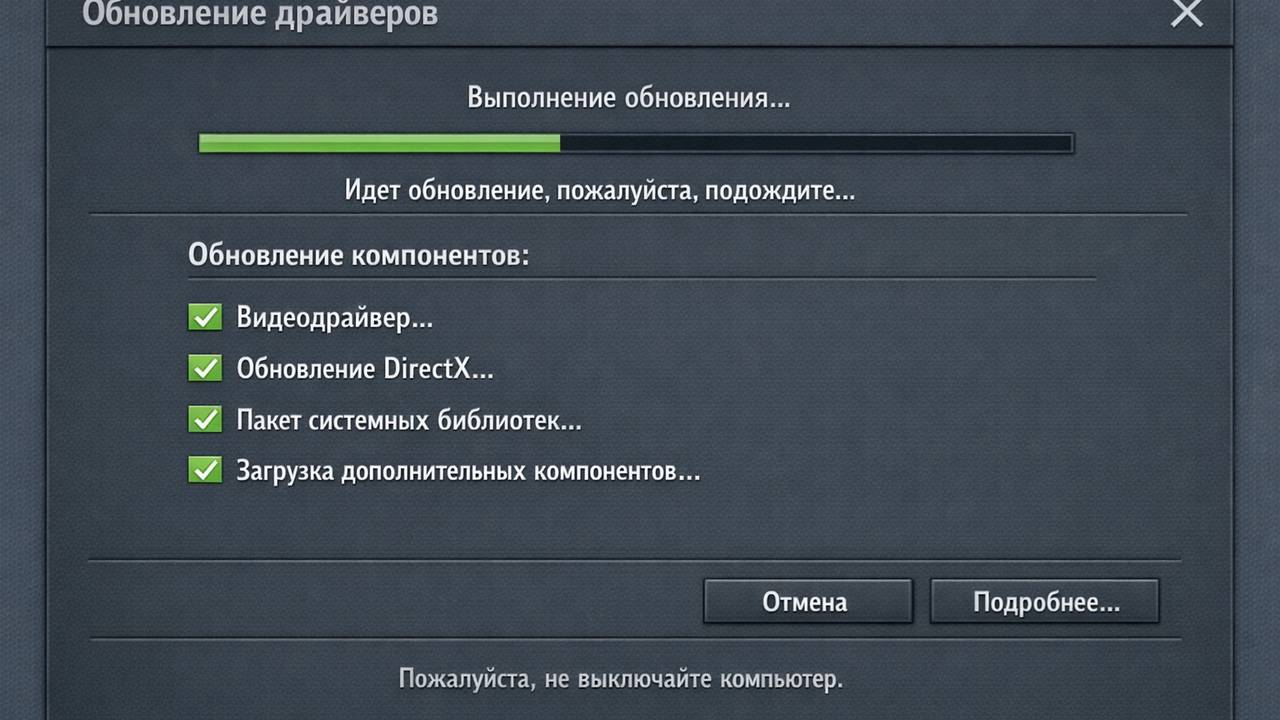
Проверьте драйвер видеокарты и системные библиотеки, если PUBG закрывается после заставки, показывает ошибку графики или не доходит до меню. Драйвер отвечает за обработку графики, а DirectX и Visual C++ дают клиенту нужные системные компоненты.
Обновляйте компоненты только из официальных источников. Не скачивайте отдельные DLL-файлы с неизвестных сайтов: такие замены редко решают проблему и могут создать новые ошибки.
- Установите драйвер видеокарты с сайта производителя устройства или через официальный инструмент обновления.
- После установки перезагрузите систему, даже если установщик не требует этого явно.
- Проверьте обновления Windows и системных компонентов штатными средствами ОС.
- Если сбой появился после свежего драйвера, выполните корректную переустановку драйвера официальным способом.
- Не используйте неофициальные DLL-пакеты, сборки DirectX и «ускорители», которые меняют системные файлы.
Для PUBG стабильность важнее разового прироста FPS. Нестабильный драйвер может вызвать вылет в лобби, при загрузке карты или во время проверки окружения античитом.
Античит, антивирус и права доступа
Античит может остановить запуск PUBG, если служба не стартует, файлы повреждены или защитное ПО блокирует доступ. Игровой клиент запускается корректно только тогда, когда античит получает доступ к нужным файлам и процессам.
Добавляйте антивирусные исключения осторожно и только для официальных файлов PUBG, лаунчера и античита. Не отключайте защиту на постоянной основе: это повышает риск заражения и не помогает точно найти причину сбоя. Если антивирус отправил файлы в карантин, восстанавливайте их только после проверки происхождения.
Проверьте права доступа к папке установки, временным файлам и сетевым службам. Такая проблема чаще появляется после переноса PUBG на другой диск, смены учётной записи или установки игры в защищённый каталог.
Отключите сторонние оверлеи, запись экрана, счётчики FPS, панели голосовой связи, инструменты стриминга и модификаторы интерфейса. Для диагностики запустите игру в чистом окружении и сравните результат.
Сеть и подключение к серверам
Сеть стоит проверять, если PUBG открывается, но не входит в матч, не видит серверы или зависает на подключении. Если игра не запускается вообще, сначала смотрите файлы, лаунчер, драйверы и античит.
Клиент PUBG подключается к серверам через маршрут провайдера, роутер, фаервол и сетевые службы системы. Сбой на любом участке может сорвать авторизацию или поиск матча.
- Перезапустите роутер и устройство. Перезапуск сбрасывает часть временных ошибок маршрутизации.
- Проверьте стабильность интернета, а не только наличие подключения. Краткие обрывы могут выбрасывать из очереди или матча.
- Отключите VPN и прокси для проверки. Они меняют маршрут до серверов и могут вызывать задержки или ошибки авторизации.
- Проверьте фаервол и сетевую защиту. Если они блокируют лаунчер, античит или клиент, подключение не установится.
- Уточните, нет ли ограничений у провайдера или локальной сети. В общественных, учебных и рабочих сетях игровые соединения могут фильтроваться.
- Если проблема затрагивает только подключение и появилась внезапно, возможен временный сбой маршрутизации. Для проверки можно использовать другую сеть.
Не меняйте все сетевые параметры сразу. Сделайте одно действие, проверьте результат и только потом переходите к следующему шагу.
Что делать, если PUBG вылетает или зависает после запуска
Вылет после запуска означает, что клиент начал работу, но упал из-за нагрузки, конфликта окружения или ошибки на конкретном этапе. Чёрный экран, зависание в лобби, закрытие без сообщения и вылет при загрузке карты требуют проверки ресурсов, драйверов, файлов и оверлеев.
Проверьте систему как перед важным матчем: оставьте только нужные программы и отметьте момент сбоя.
- Закройте браузер, запись экрана, тяжёлые мессенджеры и другие программы, которые используют память, процессор или видеокарту.
- Отключите игровые и сторонние оверлеи, затем проверьте запуск без них.
- Снизьте графические настройки, если игра успевает открыть меню.
- Проверьте температуру процессора и видеокарты проверенными средствами мониторинга.
- Если недавно обновляли драйвер, оцените, не начались ли вылеты сразу после этого.
- Посмотрите текст ошибки, системные уведомления или доступные логи, если они есть.
- Отметьте, где повторяется сбой: при старте, входе в лобби, поиске матча или загрузке карты.
Такой чеклист помогает отделить перегрузку системы от повреждённых файлов, сетевых проблем и конфликта античита. Если вылет повторяется на одном этапе, сохраните эту информацию для поддержки.
Когда переустанавливать PUBG и обращаться в поддержку
Переустанавливайте PUBG только после проверки серверов, обновлений, файлов, драйверов, античита, прав доступа и сети. Полная переустановка не исправит блокировку антивирусом, сбой драйвера или проблему маршрута до серверов.
Перед переустановкой проверьте, что лаунчер видит путь к игре, на диске хватает места, а папка установки не ограничена правами. Если PUBG установлена на отдельном накопителе, убедитесь, что диск работает стабильно: ошибки накопителя могут снова повредить файлы после загрузки.
В поддержку стоит обращаться, когда базовая диагностика уже пройдена, а проблема воспроизводится. Подготовьте описание симптома, текст ошибки, скриншот, платформу запуска и список уже выполненных действий. Если сбой начался после обновления игры, драйвера или Windows, укажите это без догадок о причине.
Часто задаваемые вопросы
Что делать, если PUBG запускается, но сразу закрывается?
Отключите оверлеи и фоновые программы, затем проверьте файлы игры и античит. Если игра закрывается без ошибки, перезагрузите систему и посмотрите системные уведомления.
Почему PUBG показывает ошибку античита при запуске?
Античит может не запустить службу, потерять доступ к файлам или конфликтовать с защитным ПО. Проверьте целостность игры, права доступа и карантин антивируса.
Может ли PUBG не открываться из-за обновления Windows или драйверов?
Да, обновления могут изменить системные компоненты, драйвер видеокарты или параметры безопасности. Если сбой начался сразу после обновления, проверьте компоненты и переустановите драйвер официальным способом.
Как понять, проблема в серверах PUBG или в моём компьютере?
Если официальный статус серверов изменён, а другие игроки из вашего региона видят тот же сбой, вероятна внешняя причина. Если серверы работают, проверяйте файлы, драйверы, античит, сеть и права доступа.
Нужно ли переустанавливать PUBG, если проверка файлов не помогла?
Не сразу. Сначала проверьте драйверы, системные компоненты, антивирус, права доступа и подключение; затем переходите к переустановке или поддержке.