Настройки экрана в PUBG позволяют поменять пропорции картинки, режим отображения и разрешение без лишних действий в системе. Ниже — настройка через меню игры, параметры видеокарты и способы исправить чёрные полосы, размытие, запуск в окне и сброс выбранного режима.
Что такое растянутое разрешение в PUBG
Растянутое разрешение в PUBG меняет соотношение сторон или масштабирует картинку так, чтобы кадр заполнял экран не так, как при родном разрешении монитора. Игроки используют растяг, чтобы изменить визуальный масштаб моделей, геометрию кадра и восприятие движения.
PUBG выбирает разрешение, режим отображения и параметры экрана внутри клиента. Дальше в работу включается видеодрайвер: он масштабирует изображение для монитора, растягивает кадр на весь экран, сохраняет пропорции или применяет другой доступный способ обработки.
Итог зависит от монитора, видеодрайвера, выбранного дисплея, соотношения сторон и поддержки нестандартных режимов. Поэтому один и тот же вариант на одном ПК выглядит нормально, а на другом даёт чёрные полосы, размытие или странный размер интерфейса.
Что проверить перед изменением настроек экрана
Перед тем как менять настройки экрана, зафиксируйте текущие параметры PUBG, драйвера и монитора. Так проще быстро вернуться к рабочему варианту, если растянутое изображение окажется неудобным.
- Режим отображения в PUBG: полноэкранный, оконный или оконный без рамки.
- Текущее разрешение в игре и родное разрешение монитора.
- Соотношение сторон, при котором картинка выглядит корректно.
- Настройки масштабирования в панели видеодрайвера.
- Основной монитор, если к ПК подключено несколько дисплеев.
- Наличие пользовательских разрешений, если игрок создавал их раньше.
- Возможность быстро вернуть стандартные параметры в игре и драйвере.
- Поведение PUBG после перезапуска: сохраняет ли клиент выбранный режим.
- Комфорт в игре: читаемость интерфейса, мини-карты, прицела и дальних объектов.
Одно разрешение не подойдёт всем игрокам. В PUBG важнее стабильная видимость и предсказуемая картинка: если растяг мешает оценивать дистанцию, замечать движение или быстро лутаться, практической пользы от него мало.
Как сделать растяг в PUBG через настройки игры
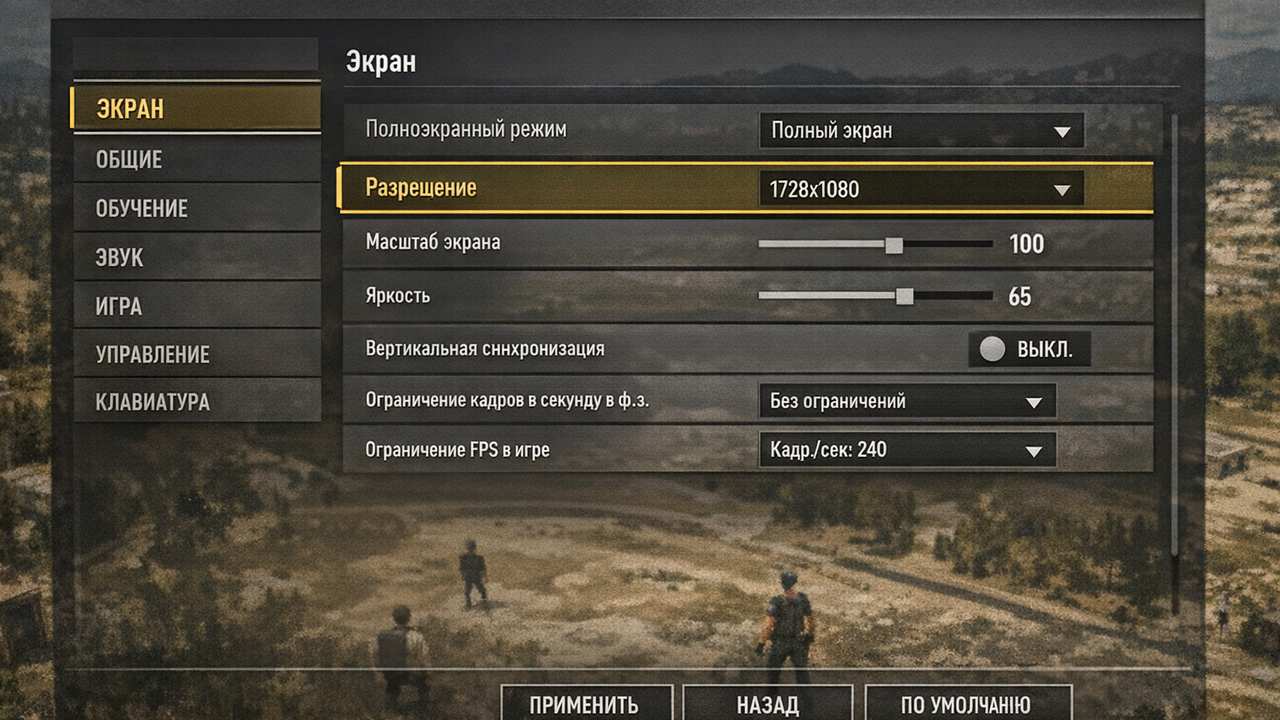
PUBG даёт проверить растяг через режим отображения и разрешение в меню графики. Меняйте один параметр за раз, применяйте настройку и смотрите результат в меню, тренировке или матче.
-
Откройте PUBG и перейдите в настройки графики или экрана. Названия пунктов могут отличаться в зависимости от версии клиента и локализации.
-
Найдите режим отображения. Для проверки растянутого изображения обычно начинают с полноэкранного режима.
-
Выберите нужное разрешение из доступного списка. Если варианта нет, система, монитор или драйвер могут не предлагать такой режим.
-
Примените параметры и проверьте картинку в меню, тренировке или обычном матче. Меняйте один параметр за раз, чтобы понять причину результата.
-
Если изображение стало неудобным, верните прежнее разрешение или стандартный режим отображения. Затем перезапустите игру и проверьте, сохранил ли клиент выбранные настройки.
Режим отображения
Для растянутого изображения в первую очередь проверьте полноэкранный режим. В нём PUBG работает с выбранным разрешением, а драйвер и монитор получают отдельный видеосигнал для масштабирования.
Оконный режим и режим без рамки часто используют разрешение рабочего стола. Из-за этого вместо растяга можно получить обычную картинку, чёрные поля или возврат к системным пропорциям. Если нужно понять, как сделать растяг в PUBG, начните с полноэкранного режима, а уже потом выбирайте удобный способ запуска.
Разрешение и соотношение сторон
Разрешение влияет на пропорции, чёткость и размер элементов интерфейса. Нестандартное соотношение сторон может растянуть изображение по горизонтали, смягчить картинку или изменить привычное восприятие прицела, зданий, транспорта и моделей игроков.
Тестируйте параметры без спешки. Выберите один вариант, примените его и проверьте не только меню, но и игровые ситуации: движение, стрельбу, лут, чтение мини-карты. Если картинка стала размытой или мешает оценивать дистанцию, не стоит оставлять такой режим только ради растянутого эффекта.
Как изменить разрешение через параметры видеокарты
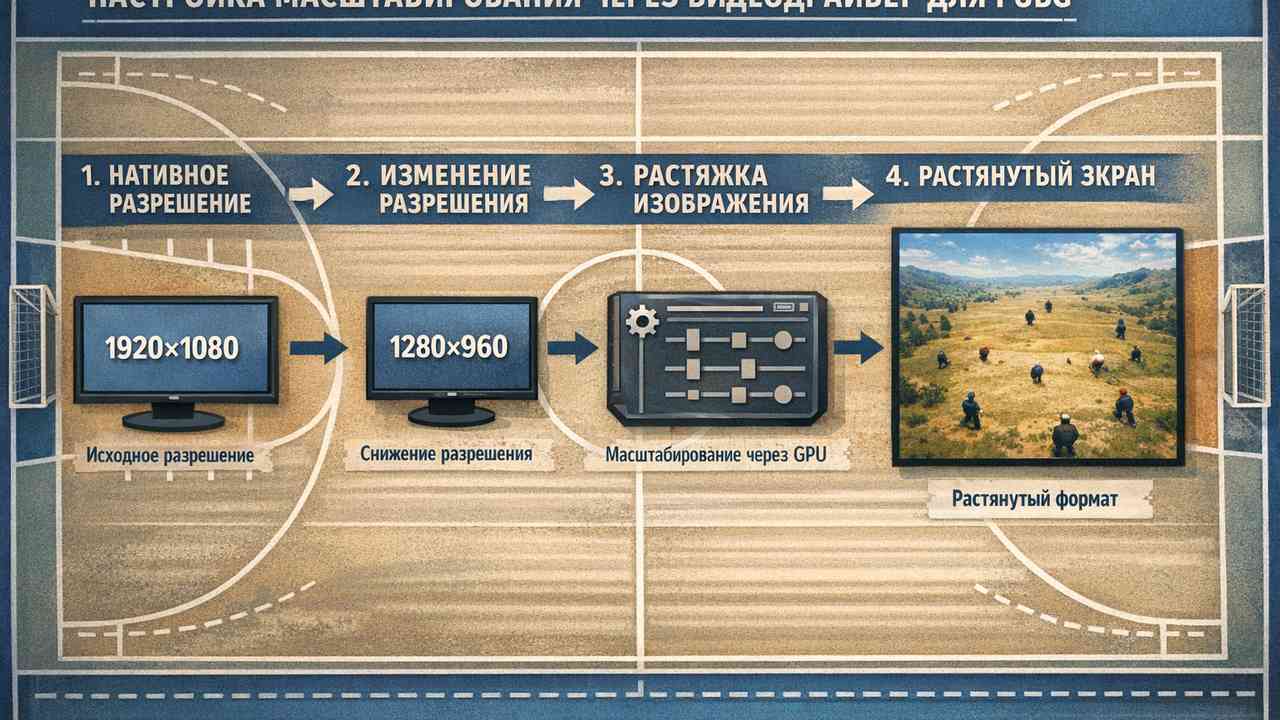
Видеодрайвер управляет масштабированием изображения после того, как PUBG выбирает видеорежим. Именно настройки видеокарты часто определяют, растянется ли кадр на весь экран или сохранит исходные пропорции с полосами.
-
Откройте панель управления видеодрайвером. Её название зависит от установленной видеокарты и версии программного обеспечения.
-
Найдите раздел дисплея, разрешения или масштабирования. Обычно такие параметры находятся рядом с настройками монитора.
-
Проверьте режим масштабирования изображения. Этот режим часто определяет, будет ли картинка растянута во весь экран или останется с полосами.
-
Примените изменения и запустите PUBG. После этого снова проверьте разрешение и режим отображения в настройках игры.
-
Если результат не подходит, верните прежнее масштабирование. Параметры драйвера могут влиять не только на PUBG, но и на рабочий стол или другие игры.
NVIDIA
В панели NVIDIA ищите разделы, связанные с дисплеем, изменением разрешения и масштабированием. Точные названия пунктов зависят от версии драйвера, но логика та же: выбрать нужный экран, проверить доступные разрешения и указать, как видеокарта должна обрабатывать изображение.
Если после изменения параметров в PUBG появляются чёрные полосы, причина часто кроется в режиме масштабирования. Клиент отдаёт картинку в выбранном разрешении, а драйвер или монитор может показать её с сохранением пропорций вместо растяжения на весь экран.
AMD
В AMD Software ищите параметры дисплея, масштабирования и пользовательского разрешения, если текущая версия драйвера поддерживает такую настройку. Нужный раздел задаёт поведение изображения на экране и список поддерживаемых режимов.
Если нужного разрешения нет в PUBG, проверьте, доступен ли такой режим в системе. Пользовательское разрешение включайте аккуратно: если монитор не принимает выбранный режим, изображение может отображаться некорректно или вернуться к стандартным параметрам.
Intel
На встроенной графике Intel тоже могут быть настройки дисплея и масштабирования. Набор параметров зависит от устройства, драйвера, ноутбука или монитора, поэтому одинакового меню у всех пользователей не будет.
На ноутбуках с гибридной графикой проверьте, какой адаптер управляет выводом изображения. Иногда дискретная видеокарта рендерит игру, а встроенная графика выводит сигнал на экран, поэтому параметры масштабирования могут находиться в панели Intel.
Как вернуть стандартное разрешение
Чтобы вернуть стандартное разрешение, откатывайте настройки PUBG, драйвера и монитора по очереди. Такой порядок помогает понять, где возникла проблема: в игре, видеодрайвере или дисплее.
-
Откройте настройки PUBG и верните родное разрешение монитора. Если значение неизвестно, посмотрите его в параметрах экрана системы или меню монитора.
-
Выберите привычный режим отображения. Обычно сначала проверяют полноэкранный режим, затем при необходимости возвращают оконный без рамки.
-
Откройте панель видеодрайвера и отключите нестандартное масштабирование, если оно было включено. Верните режим, при котором рабочий стол отображается корректно.
-
Перезапустите PUBG. После запуска убедитесь, что игра не вернулась к прежнему нестандартному разрешению.
-
Проверьте картинку в меню и тренировке. Если интерфейс, прицел и края экрана отображаются нормально, откат выполнен корректно.
Если после возврата стандартного разрешения изображение всё ещё выглядит неправильно, загляните в меню монитора. Некоторые дисплеи используют собственные режимы масштабирования и сохраняют их отдельно от игры и драйвера.
Типичные проблемы после изменения разрешения
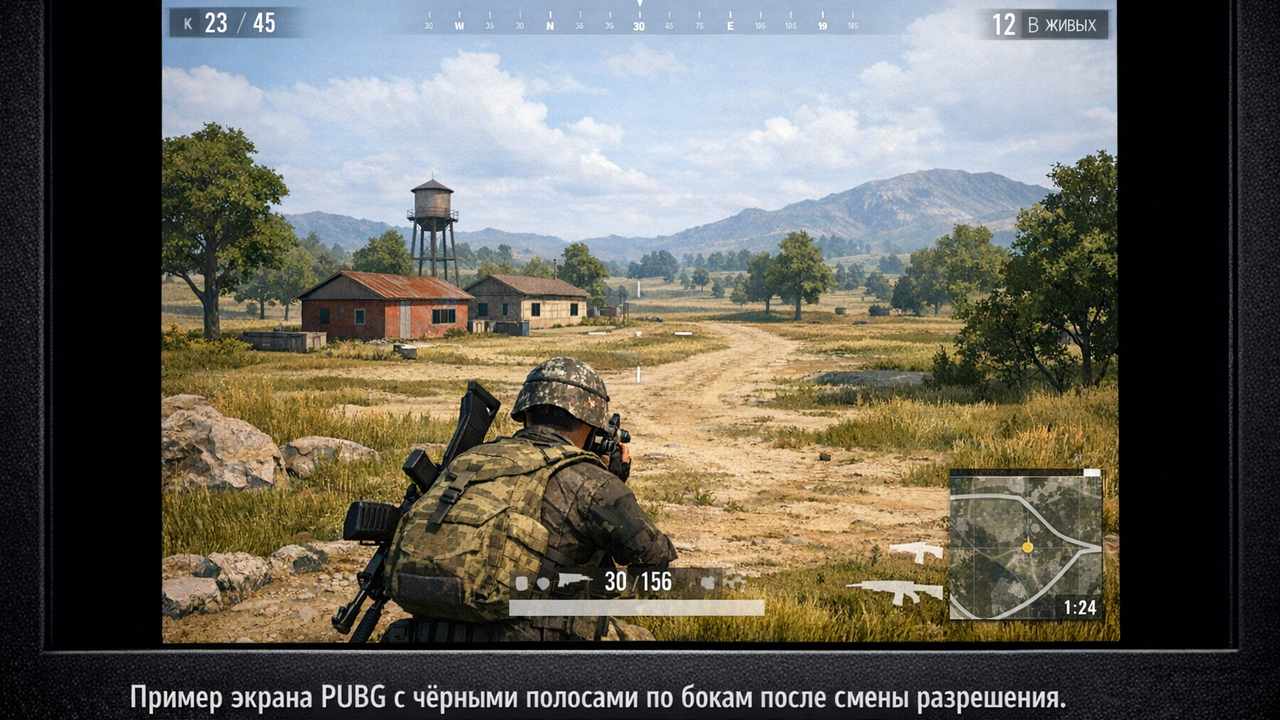
После смены разрешения PUBG, драйвер и монитор могут по-разному обработать один и тот же видеосигнал. Игра задаёт режим, видеодрайвер масштабирует картинку, а монитор показывает итоговый кадр.
| Проблема | Возможная причина | Что проверить |
|---|---|---|
| Чёрные полосы по бокам или сверху | Сохраняются пропорции вместо растяжения | Масштабирование в драйвере, полноэкранный режим, параметры монитора |
| Размытое изображение | Неродное разрешение или сильное масштабирование | Родное разрешение, чёткость интерфейса, режим обработки картинки |
| Разрешение не сохраняется | Конфликт настроек игры, клиента или драйвера | Применение параметров, перезапуск PUBG, доступность режима в системе |
| Игра открывается в окне | Выбран оконный режим или система возвращает рабочий стол | Режим отображения, параметры запуска, переключение окна |
| Картинка выходит за границы экрана | Неверное масштабирование или режим монитора | Параметры драйвера, настройки дисплея, выбранное разрешение |
| Нужного разрешения нет в списке | Монитор, драйвер или система не предлагают такой режим | Доступные режимы дисплея, драйвер, пользовательские разрешения |
| Интерфейс стал неудобным | Изменились пропорции и размер элементов | Мини-карту, инвентарь, прицел, подсказки |
| После перезапуска всё сбрасывается | Система возвращает безопасные параметры | Сохранение настроек, режим отображения, параметры видеодрайвера |
У этих проблем нет одного универсального решения. Меняйте параметры по одному — так проще найти источник ошибки и не откатывать всю систему.
Часто задаваемые вопросы
Можно ли сделать растяг в PUBG только через настройки игры?
Иногда достаточно изменить разрешение и режим отображения в PUBG. Если картинка не растягивается или появляются полосы, проверьте масштабирование в видеодрайвере.
Почему после изменения разрешения появляются чёрные полосы?
Чёрные полосы появляются, когда система сохраняет пропорции изображения вместо растяжения на весь экран. Проверьте режим отображения в PUBG, масштабирование видеокарты и параметры монитора.
Что делать, если PUBG не сохраняет выбранное разрешение?
Примените настройки в игре и перезапустите клиент. Если разрешение снова сбросилось, проверьте режим отображения и доступность выбранного видеорежима в системе и драйвере.
Влияет ли растянутое разрешение на качество картинки?
Да, неродное разрешение и масштабирование могут снизить чёткость интерфейса, тонких деталей и дальних объектов. Если картинка стала мыльной или утомляет глаза, выберите более комфортный режим.
Как понять, какое разрешение лучше оставить для игры?
Оставляйте разрешение, в котором удобно читать интерфейс, отслеживать движение и стабильно целиться. Если растяг мешает принимать решения в матче, стандартное разрешение будет практичнее.